Archivo de la etiqueta: Tecnología

Configurar Apache para que funcione con nuestro Dropbox

Dropbox se ha convertido en la solución principal que usamos la mayoría de nosotros para almacenamiento en la nube, no voy a entrar si es mejor o peor que otros (Box, Wuala, Ubuntu One, Google Drive), sino que es el que mejor compatibilidad tiene entre múltiples sistemas y es el que muchas aplicaciones implementan como servicio.

Tengo una cuenta de Dropbox desde hace tiempo, y la verdad no la usaba mucho, últimamente me decantaba mas por usar Box, pero en las ultimas semanas, he ido de un lado a otro y he tenido que buscarme una solución para poder trabajar en múltiples ordenadores, continuando mi trabajo donde lo había dejado y sincronizado. Aunque generalmente uso para sincronizar el trabajo Git, me he visto en la situación que no he podido realizar unos commits operativos, por lo tanto he tenido que recurrir a esta opción para tenerlo todo sincronizado.

El escenario

Las maquinas que he usado son o bien Linux, o Mac, en el caso de los Windows… lo siento no suelo usarlo para desarrollar.

Vamos a suponer que todos tenemos Dropbox, si no os podéis hacer una cuenta de las gratuitas, en la cuenta de Dropbox, he creado una cuenta llamada Devel.

Instalamos Dropbox, si no lo tenemos instalado en nuestro ordenador, y en mi caso como no me interesa sincronizar nada mas que la carpeta Devel, suelo hacer una sincronización selectiva y decir que solo me sincronice esta carpeta.

Una vez instalado, tanto en Linux la carpeta de Dropbox se nos instala en «/home/nuestroUsuario/Dropbox», en Mac se instala en «/Users/nuestroUsuario/Dropbox».

Ahora, si estamos en nuestro equipo principal de desarrollo copiamos y pegamos las carpetas principales de nuestros proyectos dentro de la carpeta «Devel», así se nos subirá todo a nuestra carpeta de Dropbox.

Configurando Apache

En linux

Los proyectos que hemos subido, por lo menos en mi caso, son proyectos PHP, alguno de los cuales necesito probarlos en Apache,  para hacer que nuestros proyectos en Dropbox funcionen en Apache los mas recomendable es instalar el modulo Userdir. Para hacerlo abrimos una consola y ejecutamos el siguiente comando para activar el modulo

sudo a2enmod userdir

Una vez habilitado el modulo este nos dira que reiniciemos apache, no lo hacemos aun, ya que tenemos que configurar este modulo, ya que por defecto este nos habilita probar los proyectos o web que estén situados en la carpeta public_html ubicada en nuestro home.

En la terminal editamos el fichero de configuración userdir.conf

vim /etc/apache2/mods-available/userdir.conf

El archivo original es asi

<IfModule mod_userdir.c>
    UserDir public_html
    UserDir disabled root
    <Directory /home/*/public_html>
        AllowOverride FileInfo AuthConfig Limit Indexes
        Options MultiViews Indexes SymLinksIfOwnerMatch
        IncludesNoExec
        <Limit GET POST OPTIONS>
            Require all granted
        </Limit>
        <LimitExcept GET POST OPTIONS>
            Require all denied
        </LimitExcept>
    </Directory>
</IfModule>

Lo modificamos y lo dejamos así

<IfModule mod_userdir.c>
    UserDir Dropbox/devel
    UserDir disabled root
    <Directory /home/*/Dropbox/devel>
        AllowOverride All
        Options MultiViews Indexes SymLinksIfOwnerMatch
        IncludesNoExec
        <Limit GET POST OPTIONS>
            Require all granted
        </Limit>
        <LimitExcept GET POST OPTIONS>
            Require all denied
        </LimitExcept>
    </Directory>
</IfModule>

Con esto habilitamos el directorio de Dropbox/devel como directorio personal de desarrollo.

Antes de reiniciar el servidor es necesario cambiar los premisos de la carpeta Dropbox. Os recomiendo agregar vuestro usuario al grupo www-data y a continuación cambiar los permisos de esta manera, y una vez cambiados ya podemos reiniciar el servidor Apache.

sudo chmod -R g+rx Dropbox

Lightly Icons: iOS 7 iconos inspirados en Helvetica Neue

Lightly IconsSi estais buscando los iconos que se usan en iOS 7 aqui tenéis el enlace donde podéis descargarlos 350 iconos para usarlos en vuestros proyectos.

http://tmthymllr.com/lightly-icons/


5 errores evitables en el diseño web

He encontrado esta pagina web en la que mas que errores a la hora de la implementación de una pagina web es mas a la hora de implementar o modificar una pagina web, y seguro que mas de uno sabe casos relacionados con esto, por ejemplo a todos nos suena la frase «Esta web, seguro que la ha hecho el primo o el sobrino de alguien» con todos mis respetos a los primos-sobrinos.

http://www.artincom.com/5-errores-evitables-en-diseno-web/

Servidores DNS alternativos a los de nuestro ISP

Muchas veces aunque tengamos conexión a internet no podemos acceder a esta, tipica pantalla de no hay conexión. Estas situaciones son en las que nos acordamos en la familia del proveedor de servicios y desistimos de llamar por telefono para que nos digan que reiniciemos el router. Muchas de esas veces, no todas, suele ser un problema con el servidor DNS de nuestro proveedor de servicios, en esta pagina web teneis unos cuantos que podeis aprovechar para sustituirlos por los vuestros actuales, o simplemente utilizarlos cuando os pasen estas cosas y poder solucionar o descartar este problema. Os recomiendo los de Google, sobre todo el 8.8.8.8 ya que es muy facil de recordar y la disponibilidad esta cercana al 100%.

http://bitelia.com/2013/04/servidores-dns-libres-y-gratuitos

Cambiando de Ubuntu a Linux Mint

Linux MintMi historia con Linux

Creo recordar que la primera versión de Linux que me instale fue Mandrake, la cual pase 1 semana para descargarme todos los Cd’s de instalación, en aquellos tiempos bajarte ISOS con un modem era algo que precisaba mucho tiempo, aunque tengo que decir que estuve poco con ella, tuve mis intentonas con Gentoo, pero despues de pasar 3 dias en la instalación la deje y me pase a Debian, específicamente la 3.0 Woody, creo recordar que eran 7 Cd’s y que venían en una revista.  De esto han debido pasar mas de 10 años y desde que me pase a Debían ninguna distribución hizo que me cambiara hasta que apareció Ubuntu, que al principio les podías pedir los Cd’s y te los enviaban a casa, aunque tardaran, creo que la primera versión que tengo es la 4.10. Desde ese día he sido fiel a Ubuntu, pero en los últimos años, y su cambio a Unity… la verdad estoy un poco descontento, ya que, creo que parte del espiritu de Ubuntu se ha perdido y el rendimiento y eficiencia que tenia, creo que ha empezado a bajar.

Un rayo de luz… Linux Mint

En las ultimas semanas, me ha llamado la atención la cantidad de entradas que encontraba acerca de Linux Mint, así que me he lanzado a probarlo, y la verdad mis primeras impresiones han sido muy muy buenas.  Como base tiene Debian, para mi con eso tiene bastante ganado, creo que tiene algunas cosas de Ubuntu, y lo mas importante NO TIENE UNITY, usa el entorno de ventanas Cinnamon, aunque existen las versiones de Mate, XFCE y KDE, yo la que estoy ahora mismo es Cinnamon y la encuentro muy estable con muy buen rendimiento y respuesta.

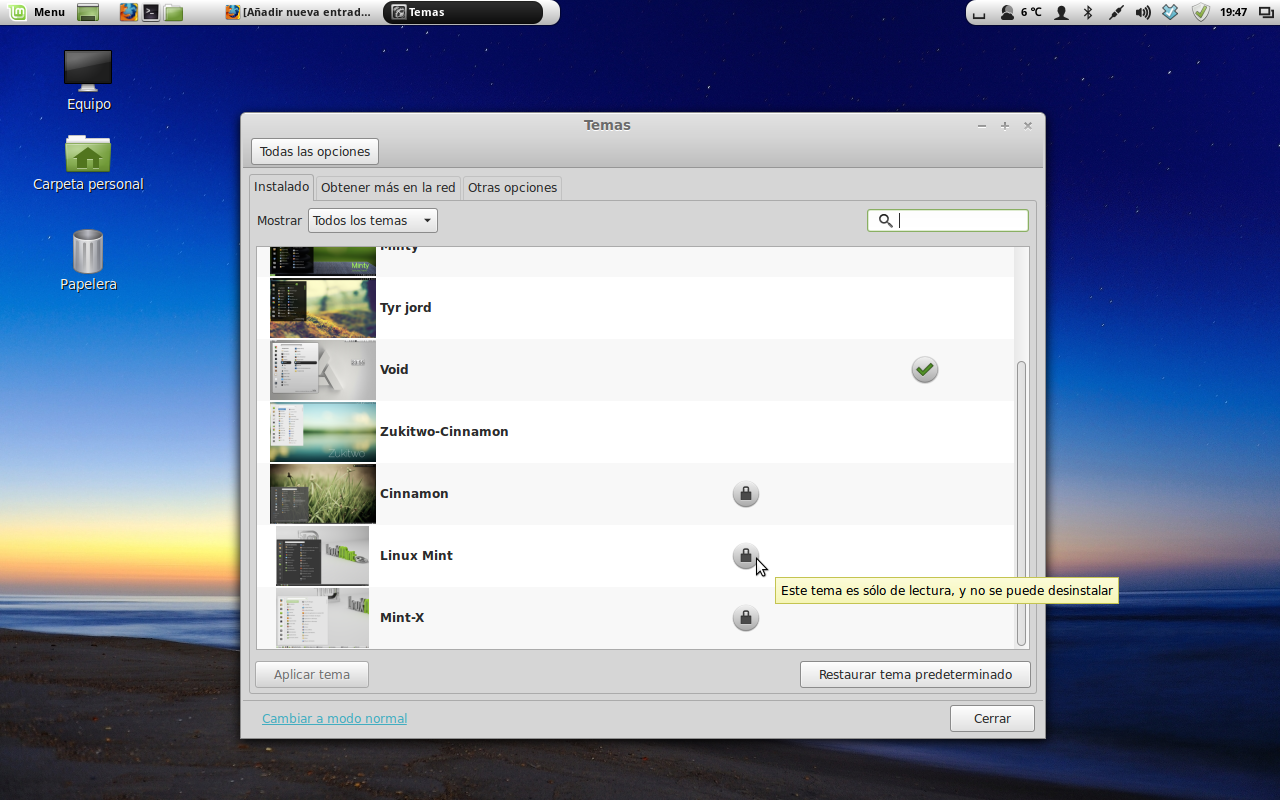
Os dejo a continuación unas cuantas capturas de pantalla de mi escritorio.

Menu de Aplicaciones
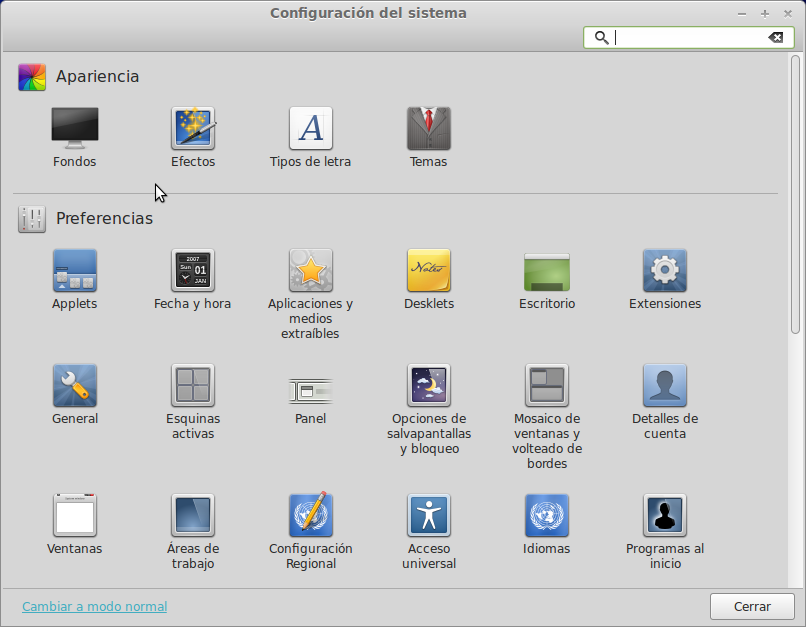
Preferencias del sistema
Temas disponibles de Linux Mint


Como conectarnos a nuestro Box.com

boxHace unos dias Box.com anuncio, que si te descargabas su aplicación para dispositivos móviles de daban 50Gb de almacenamiento en la nube de manera gratuita. De serie Box da de manera gratuita 10Gb lo cual esta muy bien, y esta ampliación se realiza de manera automática una vez accedes a tu cuenta desde la aplicación móvil.

El inconveniente lo he visto a la hora de acceder a tus archivos no sincronizados desde el ordenador ya que si te descargas la aplicación esta solo te permite acceder a los documentos sincronizados, y ademas esta aplicación solo esta para Mac y Windows, no para linux, en cambio en la aplicación de móvil si que permite acceder todo el contenido. Para subir contenido puedes optar por usar el navegador web, pero este tiene una limitación sobre el tamaño de archivo a subir, como máximo tiene que ser de 250Mb, así que si queremos subir archivos mas grandes tenemos que hacerlo de otra manera.

Acceso DAV

Con la dirección https://dav.box.com/dav podremos acceder a nuestros ficheros desde cualquier explorador de archivos, ya sea desde Linux, Mac o Windows. Desde Linux en la opción de conectar al servidor ponemos esta dirección, desde Mac, desde el Finder->Ir->conectarse al servidor también, y desde windows como conectar a unidad de red o bien poniendo esta dirección en el navegador de archivos

He encontrado en internet esta entrada donde nos explican como conectarnos de una manera permanente a nuestra cuenta desde Ubuntu.


Codio: La mejor aplicación web para desarrollo

CodioPor fin puedo decir que una aplicación web de desarrollo puede sustituir de una manera real a una aplicación de escritorio de desarrollo. Si desarrollamos aplicaciones abiertas el precio es gratuito, si queremos tener aplicaciones privadas, tenemos una opción de subscripción por 8 dolares al mes. Decir que para opción gratuita, a la hora de probar la aplicación tenemos que tener nuestro propio servidor de desarrollo, en la de pago podemos probarla en los servidores de Codio. Os dejo un video.

http://vimeo.com/74220594

Tether posiciona elementos de una manera eficiente

Esta es una libreria muy sencilla que nos puede servir de mucha ayuda a la hora de mantener dos elementos juntos en una pagina web de una manera sencilla y efectiva.

Por ejemplo supongamos que tenemos dos divs, uno llamado yellowBox y otro llamado greenBox, y queremos que se mantengan unidos en la esquina de arriba:

Mas información: http://github.hubspot.com/tether/

Publicar en WordPress desde Mac y desde Windows

Publicando desde Mac: PixelPumper

Si había algo que los usuarios de Mac y WordPress echábamos en falta era una aplicación nativa con la cual publicar nuestras entradas en WordPress, pues bien, esa aplicación ya existe y se llama PixelPumper, y ademas es gratuita, aunque existe también una opción mas avanzada, llamada Nerd Mode, y se puede instalar desde la App Store de Mac.

Una vez instalada y configurada con nuestra cuenta de WordPress, se nos sincroniza con esta y nos aparece un listado con todas las categorías y con todas las entradas que tenemos en nuestro blog.
Lo unico que puedo decir que echo en falta de esta aplicación, y de todas las que conozco para publicar en WordPress, incluidas las propias, es el echo de no poder seleccionar imágenes de la biblioteca de nuestro WordPress, es algo que espero se solucione.

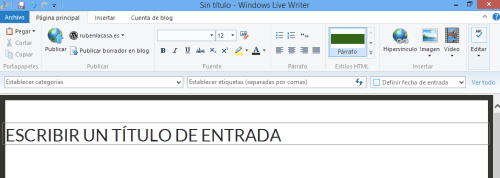
Publicando desde Windows: Windows Live Writer

No soy usuario habitual de Windows, y la mayoría de las veces soy muy critico con los productos que tienes, pero esta vez tengo que decir que no esta nada mal la aplicación, la cual creo que hace mucho tiempo que esta disponible, y ademas es gratuita, pero creo que como viene como parte del paquete Windows Live Essentials, y el programa mas destacado que tiene ese paquete es el Messenger, del cual me pregunto ¿alguien lo usa aun? supongo que será algo que cuando se realiza la instalación se desmarca, pero la verdad, la aplicación no esta nada mal, y es muy completa, y nos carga las categorías que tenemos, y ademas nos crea una vista previa de como quedara nuestra entrada en la web.

Si os preguntais con cual de estos dos programas he realizado esta entrada, la respuesta es con PixelPumper.

¿Que versión de Ubuntu tengo instalada?

Ubuntu LinuxEl ciclo de liberación de las distribuciones de Ubuntu suele ser de unos 6 meses, excepto las LTS (Long Term Support) que tienen un ciclo de unos 2 años en versiones de escritorio y 5 en servidor. Con estos ciclos puede ser que entre animal y numero nos perdamos un poco a la hora de saber cual es la que tenemos, sobre todo a la hora de instalar aplicaciones nuevas o realizar actualizaciones. Para saber la versión que tenemos podemos hacer lo siguiente:

Desde Unity

Hacemos clic en el icono de configuración del sistema, luego hacemos clic en Detalles, en la sección de Sistema, y ahí lo tenemos

Detalles Sistema Ubuntu

Desde terminal

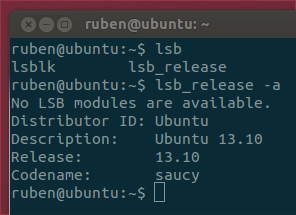
En la terminal escribimos lo siguiente:

lsb_release -a

Y nos aparecera lo siguiente:

lsb_release -a

Mas información: https://help.ubuntu.com/community/CheckingYourUbuntuVersion