Como conectarnos a nuestro Box.com

boxHace unos dias Box.com anuncio, que si te descargabas su aplicación para dispositivos móviles de daban 50Gb de almacenamiento en la nube de manera gratuita. De serie Box da de manera gratuita 10Gb lo cual esta muy bien, y esta ampliación se realiza de manera automática una vez accedes a tu cuenta desde la aplicación móvil.

El inconveniente lo he visto a la hora de acceder a tus archivos no sincronizados desde el ordenador ya que si te descargas la aplicación esta solo te permite acceder a los documentos sincronizados, y ademas esta aplicación solo esta para Mac y Windows, no para linux, en cambio en la aplicación de móvil si que permite acceder todo el contenido. Para subir contenido puedes optar por usar el navegador web, pero este tiene una limitación sobre el tamaño de archivo a subir, como máximo tiene que ser de 250Mb, así que si queremos subir archivos mas grandes tenemos que hacerlo de otra manera.

Acceso DAV

Con la dirección https://dav.box.com/dav podremos acceder a nuestros ficheros desde cualquier explorador de archivos, ya sea desde Linux, Mac o Windows. Desde Linux en la opción de conectar al servidor ponemos esta dirección, desde Mac, desde el Finder->Ir->conectarse al servidor también, y desde windows como conectar a unidad de red o bien poniendo esta dirección en el navegador de archivos

He encontrado en internet esta entrada donde nos explican como conectarnos de una manera permanente a nuestra cuenta desde Ubuntu.

 

Linux Mint 14.1 ‘Cinnamon’ vs Ubuntu 13.04 ‘Unity’

Codio: La mejor aplicación web para desarrollo

CodioPor fin puedo decir que una aplicación web de desarrollo puede sustituir de una manera real a una aplicación de escritorio de desarrollo. Si desarrollamos aplicaciones abiertas el precio es gratuito, si queremos tener aplicaciones privadas, tenemos una opción de subscripción por 8 dolares al mes. Decir que para opción gratuita, a la hora de probar la aplicación tenemos que tener nuestro propio servidor de desarrollo, en la de pago podemos probarla en los servidores de Codio. Os dejo un video.

http://vimeo.com/74220594

How to disable lock screen on Windows 8

Avatar de simkeTech@Play

If you are using Windows 8 / 8.1 on a desktop, lock screen can be a bit of an annoyance. You can disable lock screen, and have Windows display login prompt straight away after booting up.

To disable lock screen, you’ll need to make changes to the registry. As always, before making any registry changes, make sure you have a backup.

Open regedit.exe, and navigate to

HKEY_LOCAL_MACHINE\SOFTWARE\Policies\Microsoft\Windows\Personalization

If there is no Presonalization key, create one by right clicking Windows key and select New.

Once you are under Personalization, right click in the right pane and create new DWORD value called NoLockScreen. Set the value of NoLockScreen to 1. And that is it. If you wish to enable lock screen again, change NoLockScreen value to 0 or delete the entry from registry.

Win 8 NoLockScreen

Ver la entrada original

Force https on apache

Avatar de Varun VermaDeveloper Diary

Force https on apache or redirect http traffic to https site. Here’s a simple configuration that can be done within the .htaccess file on the site directory (do this in the site’s root directory if https is to be enforced for the entire site).

<IfModule mod_rewrite.c>
  RewriteEngine on
  Redirect permanent / https://%{HTTP_HOST}%/
  RewriteRule %{HTTPS} !=on
  RewriteRule (.*) https://%{HTTP_HOST}%{REQUEST_URI}
</IfModule>

Alternatively, you can modify the site configuration under /etc/apache2/sites-available/non-https-site

Ver la entrada original

Tether posiciona elementos de una manera eficiente

Esta es una libreria muy sencilla que nos puede servir de mucha ayuda a la hora de mantener dos elementos juntos en una pagina web de una manera sencilla y efectiva.

Por ejemplo supongamos que tenemos dos divs, uno llamado yellowBox y otro llamado greenBox, y queremos que se mantengan unidos en la esquina de arriba:

Mas información: http://github.hubspot.com/tether/

30-Second Tech Trick: How to Delete Your Facebook Account

Publicar en WordPress desde Mac y desde Windows

Publicando desde Mac: PixelPumper

Si había algo que los usuarios de Mac y WordPress echábamos en falta era una aplicación nativa con la cual publicar nuestras entradas en WordPress, pues bien, esa aplicación ya existe y se llama PixelPumper, y ademas es gratuita, aunque existe también una opción mas avanzada, llamada Nerd Mode, y se puede instalar desde la App Store de Mac.

Una vez instalada y configurada con nuestra cuenta de WordPress, se nos sincroniza con esta y nos aparece un listado con todas las categorías y con todas las entradas que tenemos en nuestro blog.
Lo unico que puedo decir que echo en falta de esta aplicación, y de todas las que conozco para publicar en WordPress, incluidas las propias, es el echo de no poder seleccionar imágenes de la biblioteca de nuestro WordPress, es algo que espero se solucione.

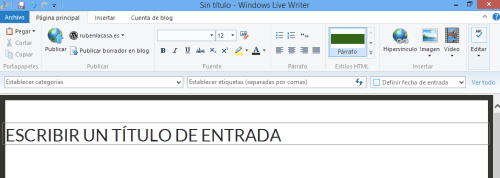
Publicando desde Windows: Windows Live Writer

No soy usuario habitual de Windows, y la mayoría de las veces soy muy critico con los productos que tienes, pero esta vez tengo que decir que no esta nada mal la aplicación, la cual creo que hace mucho tiempo que esta disponible, y ademas es gratuita, pero creo que como viene como parte del paquete Windows Live Essentials, y el programa mas destacado que tiene ese paquete es el Messenger, del cual me pregunto ¿alguien lo usa aun? supongo que será algo que cuando se realiza la instalación se desmarca, pero la verdad, la aplicación no esta nada mal, y es muy completa, y nos carga las categorías que tenemos, y ademas nos crea una vista previa de como quedara nuestra entrada en la web.

Si os preguntais con cual de estos dos programas he realizado esta entrada, la respuesta es con PixelPumper.

The PC Has Been Decentralized — Mobile Is the New Center

Facebook’s Paper App for iPhone Is the Future of Facebook