 Por fin puedo decir que una aplicación web de desarrollo puede sustituir de una manera real a una aplicación de escritorio de desarrollo. Si desarrollamos aplicaciones abiertas el precio es gratuito, si queremos tener aplicaciones privadas, tenemos una opción de subscripción por 8 dolares al mes. Decir que para opción gratuita, a la hora de probar la aplicación tenemos que tener nuestro propio servidor de desarrollo, en la de pago podemos probarla en los servidores de Codio. Os dejo un video.
Archivo de la categoría: Aplicaciones
Sección dedicada a trucos y opciones de aplicaciones

Publicar en WordPress desde Mac y desde Windows
Publicando desde Mac: PixelPumper
Si había algo que los usuarios de Mac y WordPress echábamos en falta era una aplicación nativa con la cual publicar nuestras entradas en WordPress, pues bien, esa aplicación ya existe y se llama PixelPumper, y ademas es gratuita, aunque existe también una opción mas avanzada, llamada Nerd Mode, y se puede instalar desde la App Store de Mac.
Una vez instalada y configurada con nuestra cuenta de WordPress, se nos sincroniza con esta y nos aparece un listado con todas las categorías y con todas las entradas que tenemos en nuestro blog.

Lo unico que puedo decir que echo en falta de esta aplicación, y de todas las que conozco para publicar en WordPress, incluidas las propias, es el echo de no poder seleccionar imágenes de la biblioteca de nuestro WordPress, es algo que espero se solucione.
Publicando desde Windows: Windows Live Writer
No soy usuario habitual de Windows, y la mayoría de las veces soy muy critico con los productos que tienes, pero esta vez tengo que decir que no esta nada mal la aplicación, la cual creo que hace mucho tiempo que esta disponible, y ademas es gratuita, pero creo que como viene como parte del paquete Windows Live Essentials, y el programa mas destacado que tiene ese paquete es el Messenger, del cual me pregunto ¿alguien lo usa aun? supongo que será algo que cuando se realiza la instalación se desmarca, pero la verdad, la aplicación no esta nada mal, y es muy completa, y nos carga las categorías que tenemos, y ademas nos crea una vista previa de como quedara nuestra entrada en la web.
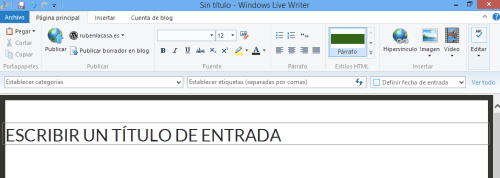
Si os preguntais con cual de estos dos programas he realizado esta entrada, la respuesta es con PixelPumper.

Listen, escucha música de forma minimalista
Usa el Vi / Vim como tu herramienta de programación
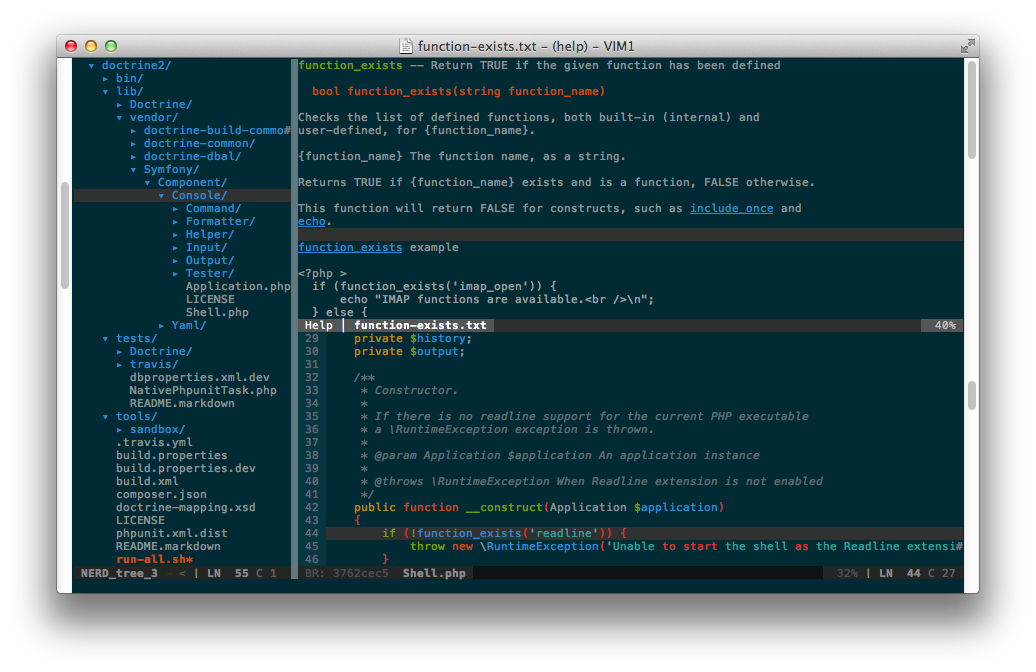
Una herramienta a la cual tengo que acudir muchas veces es al Vim, sobre todo cuando tengo que realizar trabajos remotos. Seguramente alguno de vosotros no sabe de que herramienta estoy hablando, y otros sabréis cual es, pero no la usáis por lo especial que puede llegar a ser, y otros seguramente la usáis, en resumen el Vim o Vi es un editor de texto por linea de comandos, y todas las acciones se realizan desde teclado. Esto, una vez que uno se acostumbra es bastante mas rápido y ligero que usar potentes herramientas de edición o programación. Y si al Vim le damos soporte para lenguajes de programación, y le damos funciones de autocompletar, comprobación de código y muchas mas cosas… pues bien eso ya existe con spf13-vim. La instalación es muy sencilla y conseguiremos una herramienta muy completa de programación y muy ligera.
Error 2738 Instalando o actualizando Skype, y pantalla azul en login
La semana pasada me encontré con un problema en un PC en el cual se iniciaba el Skype pero no aparecía nada en la ventana de inicio de sesión solo la ventana azul. No daba la opción de registrarse, ni de iniciar sesión ni nada. Una de las primeras cosas que me puse ha hacer fue la de intentar actualizar la versión de Skype, y a la hora de actualizarlo me dio el ERROR 2738, lo siguiente fue intentar la desinstalación, y el error fue el mismo. Googleando encontré un post en el cual recomendaban utilizar la herramienta de microsoft Fix It, y tengo que decir que con esta herramienta conseguí desinstalar el Skype. Una vez desinstalado probé a instalarlo de nuevo, se instalo correctamente, esta vez omití el skype one click call, que era el que me daba problemas, y la instalación se completo correctamente, aunque una vez iniciado el problema de la pantalla de inicio continuaba.
Visto que todo lo que había hecho anteriormente no había dado resultado, busque un poco mas y encontré la solución en este enlace, donde básicamente lo que nos indica que hagamos es iniciar el Skype con la pantalla de registro antigua añadiendo la opción en el ejecutable /legacylogin, por ejemplo, para sistemas de 64 bits quedaría el ejecutable:
"C:\Program Files (x86)\Skype\Phone\Skype.exe" /legacylogin
y en sistemas de 32 bits
"C:\Program Files\Skype\Phone\Skype.exe" /legacylogin
Convertir aplicaciones web en aplicaciones de Escritorio en Ubuntu con Fogger
 Todos usamos a diario multitud de aplicaciones web a diario, y para ello tenemos multitud de pestañas abiertas con cada una de ellas. Si somos usuarios de Ubuntu, gracias a Fogger podemos convertir estas paginas en aplicaciones de escritorio con total funcionalidad e en algunos casos integradas en el sistema.
La instalación de esta aplicación es muy sencilla, si estamos usando la versión 12.04 ya que podemos instalarlo directamente desde el centro de software Ubuntu buscando Fogger. Si estamos usando una versión distinta, o no nos aparece en el instalador, siguiendo estos pasos podemos instalarlo.
Abrimos la terminal, o bien desde el meno o por medio de la combinación de teclado (CTRL + ALT + t) y escribimos lo siguiente
sudo add-apt-repository ppa:loneowais/fogger
Una vez agregado, actualizamos e instalamos.
sudo apt-get update; sudo apt-get install fogger
Una vez instalado Fogger desde el menú escribimos Create a new fog y nos aparecerá el asistente para crear nuestra aplicación.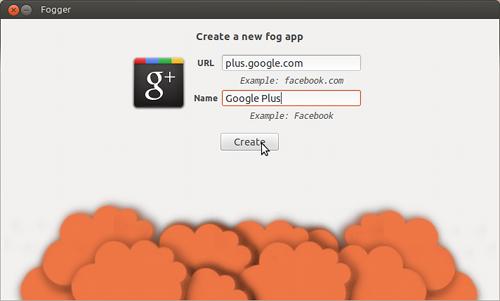

Articulo en inglés
Servidor de Streaming en casa
 Hoy en dia prácticamente todos disponemos de dispositivos móviles y estos en la mayoría de los casos no tienen mucha capacidad de almacenamiento para vídeos. Una solución para poder disfrutar de esos contenidos en cualquier parte de nuestra casa es montarnos un servidor de streaming y compartir estos contenidos con toda nuestra red.
Instalando el servidor de medios
Uno de los programas / servidor que mas fácil he encontrado para instalar y configurar es Serviio. Este servidor tiene una versión gratuita y es multiplataforma. La descarga incluye el servidor y un programa de gestión de este. Para compartir contenidos, desde el serviio-console agregamos las carpetas que va a contener los medios que queremos compartir y ya esta. Otra de las características que me han gustado mucho es que el propio servidor detecta el contenido multimedia que tienes en las carpetas y a la hora de compartirlo te lo organiza automáticamente en carpetas.
Accediendo desde nuestros dispositivos móviles
Dispositivos Android
El primer programa que necesitamos para acceder a los contenidos desde Android es el BubbleUPnP para poder acceder a la librería de contenidos. Una vez instalado accedemos a los Devices y veremos que aparecerá Serviio en el listado de librerías. Una vez seleccionado podemos acceder a la librería y navegar por los contenidos que tenemos en el servidor. Para abrir vídeos desde Android os recomiendo el reproductor MX, sobre todo por que soporta subtítulos.
Dispositivos IOS
Con este tipo de dispositivos, el programa que mejor me ha funcionado es el MCPlayer, pero si agregais los subtítulos como archivo externo no los reproduce, según el blog del programa, dicen que el programa que funciona muy bien es el AirPlayer, pero no es gratuito y no lo he probado.
Mas dispositivos y televisores
Según el listado de dispositivos compatibles, puedes reproducir contenido multimedia desde una Xbox y desde una PS3, así como unos cuantos televisores, pero supongo que se podrá ver desde cualquier dispositivo con soporte UPNP y DNLA.
Ubuntu User Days – Dia del Usuario Ubuntu
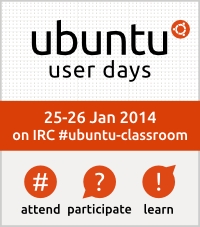 Este sábado día 25 de Enero y el Domingo 26 se celebran el Ubuntu User Days.
El día del usuario de Ubuntu es un conjunto de charlas que se dan en el transcurso de un día para que los nuevos usuarios de Ubuntu, con conocimientos básicos e intermedios puedan aprender cosas como:
- Instalar Ubuntu
- Encontrar programas equivalentes en Ubuntu
- Obtener ayuda
- Aprender cosas básicas sobre los programas que constituyen el SO
- Aprender como integrarse y colaborar con la comunidad de Ubuntu
Las sesiones del fin de semana del 25 y 26 son en inglés. Este día también se realizara en castellano el 9 de Febrero.
Mas información sobre el Ubuntu User Days
Mas información sobre el Dia Del Usuario Ubuntu

Eliminar comentarios no deseados en Instagram

Parece que Instagram se ha convertido ultimamente en un sitio donde promocionar productos y perfiles de otros usuarios de una manera un tanto dudosa. En las ultimas fotografías que he subido, solo subirlas se me han agregado dos comentarios que no tenían nada que ver con la foto y lo único que hacían era promocionar perfiles, paginas y etiquetas relacionadas con otras cosas. Una vez visto lo que se me había agregado dije, voy a borrarlo, a lo cual la respuesta fue, ¿y como lo borro? pues bien, googleando un poco encontré en la pagina de soporte de Instagram como hacerlo http://help.instagram.com/289098941190483 , por ejemplo, para borrar el comentario desde vuestro iPhone con iOS 7 hay que entrar como si fuerais ha hacer un comentario y sobre el comentario que queréis borrar deslizáis el dedo hacia la izquierda y aparecerá la opción de eliminar el comentario, a continuación os preguntara si queréis denunciar este contenido o simplemente queréis eliminarlo. Decir que en la pagina anterior dice que para eliminar el comentario en el iPhone hay que deslizar hacia la derecha, supongo que eso será en versiones anteriores.
Indicador del tiempo en Ubuntu 13.04
Después de un tiempo usando la Ubuntu 12.04 lts, he decidido actualizarla a la versión actual (la 13.04) y no esperar a la siguiente lts. Decir que me encontrado algún que otro problema al realizar la actualización, sobre todo con la tarjeta gráfica, lo cual tratare algún día aquí, ya que en esta entrada voy a hablar de algo que he echado en falta, que aunque puede parecer una tontería pero a mi me gusta tenerlo, que es el indicador del tiempo. En la versión 12.14 se podía instalar normalmente y este se ponía al lado del reloj y cambiaba según el tiempo. Mi sorpresa ha sido que en esta nueva versión ha desaparecido, además lo mas extraño es que si accedes al centro de software Ubuntu y buscas weather te aparece pero no te da opción de instalarlo, y además las opciones que me sugerían no me acababan de convencer, asi que Googleando un poco descubrí My-Weather-Indicator el cual esta muy bien, y su instalación no es nada complicada.
Abrimos una terminal (Ctrl + Alt + t) y tecleamos lo siguiente
sudo add-apt-repository ppa:atareao/atareao
Una vez agregado el repositorio actualizamos la base de datos de paquetes
sudo apt-get update
Y finalmente instalamos el my-weather-indicator
sudo apt-get install my-weather-indicator
Una vez instalado buscamos la aplicación en ‘buscar en su equipo o en linea’ y teclemaos my-weather-indicator, el cual nos aparecerá y hacemos clic para abrirlo, lo configuramos como queramos y listo, ya tenemos nuestro indicador del tiempo.
 rubenlacasa.es