Error 2738 Instalando o actualizando Skype, y pantalla azul en login

La semana pasada me encontré con un problema en un PC en el cual se iniciaba el Skype pero no aparecía nada en la ventana de inicio de sesión solo la ventana azul. No daba la opción de registrarse, ni de iniciar sesión ni nada. Una de las primeras cosas que me puse ha hacer fue la de intentar actualizar la versión de Skype, y a la hora de actualizarlo me dio el ERROR 2738, lo siguiente fue intentar la desinstalación, y el error fue el mismo. Googleando encontré un post en el cual recomendaban utilizar la herramienta de microsoft Fix It, y tengo que decir que con esta herramienta conseguí desinstalar el Skype. Una vez desinstalado probé a instalarlo de nuevo, se instalo correctamente, esta vez omití el skype one click call, que era el que me daba problemas, y la instalación se completo correctamente, aunque una vez iniciado el problema de la pantalla de inicio continuaba.

Visto que todo lo que había hecho anteriormente no había dado resultado, busque un poco mas y encontré la solución en este enlace, donde básicamente lo que nos indica que hagamos es iniciar el Skype con la pantalla de registro antigua añadiendo la opción en el ejecutable /legacylogin, por ejemplo, para sistemas de 64 bits quedaría el ejecutable:

"C:\Program Files (x86)\Skype\Phone\Skype.exe"  /legacylogin

y en sistemas de 32 bits

"C:\Program Files\Skype\Phone\Skype.exe" /legacylogin

10 Lecciones de tu abuela aplicables al social media

El otro dia lei en la pagina de seniorm.com una entrada muy recomendable para todos acerca de como nos tenemos que comportar en la web, y en realidad no deja de ser algo que nuestras abuelas nos decían constantemente, como por ejemplo, no grites,  da las gracias, no digas mentiras, cuida tu lenguaje, etc… os recomiendo que lo leáis http://www.seniorm.com/10-lecciones-de-tu-abuela-aplicables-al-social-media/

17 trucos ocultos de Google

Captura de pantalla 2014-01-19 a la(s) 19.39.34Chuck Norris no puede ser encontrado, el te encuentra. Esto es lo que te puedes encontrar si buscas en google Find Chuck Norris y le das a voy a tener suerte, este vamos a llamarlo truco o curiosidad y otros 16 mas se pueden ver en este video que nos explica como mostrar estos resultados o comportamientos en nuestro navegador. Alguno de estos trucos solo funcionan con Chrome.

Ordenando Arrays de manera natural con PHP – PHP Tips

PHP Programming languageAlgo que nos puede suceder a la hora de ordenar los valores almacenados en un array, es que si estos valores contienen números, al ordenarlo se nos muestra por ejemplo el 10 delante del 2. Esto sucede por que no ordenamos nuestro array de manera natural. Por ejemplo:


$array = array('img1.png', 'img2.png', img10.png', 'img20.png');

asort($array);

var_dump($array);

/* Devuelve
array(4) {
 [0] =>
 string(10) "img1.png"
 [2] =>
 string(11) "img10.png"
 [1] =>
 string(10) "img2.png"
 [3] =>
 string(11) "img20.png"
}
*/

La función asort ordena los valores del array manteniendo sus indices, tal como vemos en el resultado, y nos ordena los valores respecto al carácter. Esta función acepta otro parámetro llamado sort_flag con el cual podemos especificar que tipo de ordenación queremos. Si lo que queremos es que nos ordene de manera natural tenemos que usar la flag SORT_NATURAL


$array = array('img1.png', 'img2.png', img10.png', 'img20.png');

asort($array, SORT_NATURAL);

var_dump($array);

/* Devuelve
array(4) {
 [0] =>
 string(10) "img1.png"
 [1] =>
 string(10) "img2.png"
 [2] =>
 string(11) "img10.png"
 [3] =>
 string(11) "img20.png"
}
*/

Ahora podemos ver que nuestra array esta ordenada de una manera natural, es decir, el 10 viene detrás del 2.

Otra función, la cual podríamos considerarla como un alias de la anterior es natsort nos ordena de una manera natural directamente.

$array = array('img1.png', 'img2.png', img10.png', 'img20.png');

natsort($array,);

var_dump($array);

/* Devuelve
 array(4) {
 [0] =>
 string(10) "img1.png"
 [1] =>
 string(10) "img2.png"
 [2] =>
 string(11) "img10.png"
 [3] =>
 string(11) "img20.png"
 }
 */

Convertir aplicaciones web en aplicaciones de Escritorio en Ubuntu con Fogger

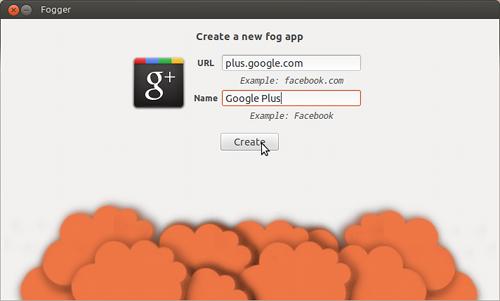
FoggerTodos usamos a diario multitud de aplicaciones web a diario, y para ello tenemos multitud de pestañas abiertas con cada una de ellas. Si somos usuarios de Ubuntu, gracias a Fogger podemos convertir estas paginas en aplicaciones de escritorio con total funcionalidad e en algunos casos integradas en el sistema.

La instalación de esta aplicación es muy sencilla, si estamos usando la versión 12.04 ya que podemos instalarlo directamente desde el centro de software Ubuntu buscando Fogger. Si estamos usando una versión distinta, o no nos aparece en el instalador, siguiendo estos pasos podemos instalarlo.

Abrimos la terminal, o bien desde el meno o por medio de la combinación de teclado (CTRL + ALT + t)  y escribimos lo siguiente

sudo add-apt-repository ppa:loneowais/fogger

Una vez agregado, actualizamos e instalamos.

sudo apt-get update; sudo apt-get install fogger

Una vez instalado Fogger desde el menú escribimos Create a new fog y nos aparecerá el asistente para crear nuestra aplicación.Create new fogCreate a new fog
Articulo en inglés

Temas gratuitos Bootstrap

BootstrapBootstrap, como muchos de vosotros ya conocéis, es uno de los frameworks para diseño de paginas web mas usado hoy en día. Esto hace que los recursos que podemos encontrar para personalizarlo a nuestro gusto son numerosos. En la entrada de Bootswhatch ya veíamos unos cuantos temas para usar gratuitamente tanto en la versión 2 como en 3 de Bootstrap, en la pagina de Black Tie podemos encontrar una gran colección de temas, destinados para la versión 3 para poder aplicar según la temática de nuestra web.

Servidor de Streaming en casa

Serviio media serverHoy en dia prácticamente todos disponemos de dispositivos móviles y estos en la mayoría de los casos no tienen mucha capacidad de almacenamiento para vídeos. Una solución para poder disfrutar de esos contenidos en cualquier parte de nuestra casa es montarnos un servidor de streaming y compartir estos contenidos con toda nuestra red.

Instalando el servidor de medios

Uno de los programas / servidor que mas fácil he encontrado para instalar y configurar es Serviio. Este servidor tiene una versión gratuita y es multiplataforma. La descarga incluye el servidor y un programa de gestión de este. Para compartir contenidos, desde el serviio-console agregamos las carpetas que va a contener los medios que queremos compartir y ya esta. Otra de las características que me han gustado mucho es que el propio servidor detecta el contenido multimedia que tienes en las carpetas y  a la hora de compartirlo te lo organiza automáticamente en carpetas.

Accediendo desde nuestros dispositivos móviles

Dispositivos Android

El primer programa que necesitamos para acceder a los contenidos desde Android es el BubbleUPnP para poder acceder a la librería de contenidos. Una vez instalado accedemos a los Devices y veremos que aparecerá Serviio en el listado de librerías. Una vez seleccionado podemos acceder a la librería y navegar por los contenidos que tenemos en el servidor. Para abrir vídeos desde Android os recomiendo el reproductor MX,  sobre todo por que soporta subtítulos.

Dispositivos IOS

Con este tipo de dispositivos,  el programa que mejor me ha funcionado es el MCPlayer, pero si agregais los subtítulos como archivo externo no los reproduce, según el blog del programa, dicen que el programa que funciona muy bien es el AirPlayer, pero no es gratuito y no lo he probado.

Mas dispositivos y televisores

Según el listado de dispositivos compatibles, puedes reproducir contenido multimedia desde una Xbox y desde una PS3, así como unos cuantos televisores, pero supongo que se podrá ver desde cualquier dispositivo con soporte UPNP y DNLA.

http://serviio.org/features

Ubuntu User Days – Dia del Usuario Ubuntu

Ubuntu user daysEste sábado día 25 de Enero y el Domingo 26 se celebran el Ubuntu User Days.

El día del usuario de Ubuntu es un conjunto de charlas que se dan en el transcurso de un día para que los nuevos usuarios de Ubuntu, con conocimientos básicos e intermedios puedan aprender cosas como:

  • Instalar Ubuntu
  • Encontrar programas equivalentes en Ubuntu
  • Obtener ayuda
  • Aprender cosas básicas sobre los programas que constituyen el SO
  • Aprender como integrarse y colaborar con la comunidad de Ubuntu

Las sesiones del fin de semana del 25 y 26 son en inglés. Este día también se realizara en castellano el 9 de Febrero.

Mas información sobre el Ubuntu User Days

Mas información sobre el Dia Del Usuario Ubuntu

Dia del usuario Ubuntu

Airpano – Visita desde tu casa las maravillas del mundo

AirPano
360º Aerial Panorama Gallery

Hoy en dia podemos disfrutar de las maravillas del mundo sin tener que desplazarnos a ese lugar. Una de las paginas que me han gustado últimamente es Airpano la cual nos ofrece visitar virtuales de 360º. La verdad que la experiencia de adentrarte dentro de alguna de estas visitas es impresionante, ya que lo ambientan también con música te haces una idea muy clara de todo lo que envuelve a la visita, y te puede hacer decidir si quieres realizar ese viaje que siempre has querido hacer, o no.

Como eliminar las extensiones .php, .html y htm de nuestra pagina web con .htaccess

Apache Web Server

A la hora de presentar nuestra pagina web, a veces nos puede interesar, que el usuario no sepa como esta hecha la pagina web, o simplemente queremos simplificar el enlace para que se pueda acceder de una manera sencilla.

He encontrado esta pagina web, la cual merece ser visitada, ya que esta muy bien hecha, en la cual nos explican de una manera muy sencilla, aunque en inglés, de como configurar, si usamos Apache, con .htaccess, para ocultar las extensiones.

http://alexcican.com/post/how-to-remove-php-html-htm-extensions-with-htaccess/