!!!Hola de nuevo a todos!!! Después de un tiempo sin hacer entradas volvemos a estar aquí de nuevo con algunos cambios, el primero y mas visible es el cambio del tema, ahora uso el Twenty Fourteen Theme, y la imagen destacada de cada entrada será la imagen de su categoría. En la pagina principal estableceré como contenido destacado las entradas mas visitadas por vosotros y he creado una nueva categoría para hablar de aplicaciones en dispositivos móviles.
Aprovecho también esta entrada para dar las gracias a todos los que en algún momento habéis visitado este blog durante el año 2013 y habéis conseguido que haya pasado de 4000 visitas en el año 2012 a 26000 visitas en el año 2013, una vez mas GRACIAS A TODOS
Los duendes de las estadísticas de WordPress.com prepararon un informe sobre el año 2013 de este blog.
Aquí hay un extracto:
La sala de conciertos de la Ópera de Sydney contiene 2.700 personas. Este blog ha sido visto cerca de 22.000 veces en 2013. Si fuera un concierto en el Sydney Opera House, se se necesitarían alrededor de 8 presentaciones con entradas agotadas para que todos lo vean.
SQL injection is a technique where malicious/harmful users can inject SQL commands into an SQL statements, via web page input.
Injected SQL commands can alter SQL statement and compromises the security of a web application.
1. SQL Injection Based on 1=1 is Always True.
txtUserId = getRequestString(«UserId»);
txtSQL = «SELECT * FROM Users WHERE UserId = » + txtUserId;
txtUserId = 105 or 1=1;
SELECT * FROM Users WHERE UserId = 105 or 1=1;
2. SQL Injection Based on «»=»» is Always True.
uName = getRequestString(«UserName»);
uPass = getRequestString(«UserPass»);
sql = «SELECT * FROM Users WHERE Name ='» + uName + «‘ AND Pass ='» + uPass + «‘»
SELECT * FROM Users WHERE Name =»» or «»=»» AND Pass =»» or «»=»» The result SQL is valid. It will return all rows from the table Users, since WHERE «»=»» is…
No suelo trabajar desconectado con el portátil, algo que en teoría yo pensaba que no era algo malo para la batería, y en realidad no lo es tanto, pero de vez en cuando tienes que dejar que se descargue para que la vida de esta sea mas larga, y sobre todo, para que el día que uno necesite trabajar sin un enchufe al lado, nuestro portátil no se nos quede sin batería a la primera de cambio.
Aumentar la vida de la batería de nuestro portátil Mac
Si nuestro portátil es mas o menos nuevo, y solemos trabajar con el enchufado, es una buena idea suscribirnos al este calendario que nos proporciona Apple, o también podemos crear nosotros, ya que básicamente es, una vez al mes trabajar desenchufado hasta que se agote la batería del portátil, una vez agotada, cargarlo totalmente.
Reparar batería en nuestro portátil Mac
La imagen de Reparar Batería, es lo que aparece en mi portátil si hago clic encima de la batería en mi portátil. Y en términos de tiempo diré que la batería a día de hoy me dura entre una hora y una hora y cuarto, lo cual es poco. Como he dicho antes, yo suelo usar el portátil conectado a la corriente eléctrica, y ni tenia el calendario de los cliclos de carga y desde luego no los hacia, lo que si hacia era, si trabajaba con batería, gastarla del todo y una vez gastada, conectar el adaptador de corriente, supongo que al hacer esto hace que a día de hoy, aun me dure la batería lo que me dura, ya que tengo que decir que el portátil tiene ya 5 años.
Información de la batería
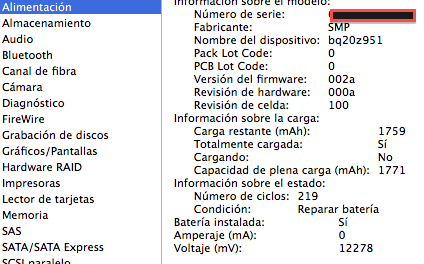
Si accedo a la información del sistema de mi Mac esto es lo que me aparece, y lo que mas llama la atención es la capacidad de plena carga que tiene ahora la batería 1771 comparada con la capacidad que debería tener que es 4100, lo cual supone menos del 50% de su capacidad original.
Buscando por las paginas de soporte de Apple, he encontrado una en la cual se detalla el proceso de recalibración de la batería. Este proceso se divide en los siguientes 6 pasos:
Conecta el adaptador de corriente y carga la batería del hasta que el anillo de luz o el indicador LED del enchufe del adaptador de corriente pase a verde y el medidor de la barra de menús indique que la batería está totalmente cargada.
Deja que la batería se mantenga totalmente cargada durante un mínimo de dos horas. Es posible utilizar el ordenador durante este tiempo siempre que el adaptador esté enchufado.
Desconecta el adaptador de corriente con el ordenador encendido; de este modo, el ordenador pasará a funcionar con la carga de la batería. Puedes utilizar el ordenador durante este tiempo. Cuando el nivel de la batería descienda, aparecerá en pantalla un cuadro de diálogo advirtiéndote de que el nivel de la batería es bajo.
Guarda tu trabajo cuando esto suceda. Sigue utilizando el ordenador; cuando la batería esté casi agotada, el ordenador entrará automáticamente en el modo de reposo
Apaga el ordenador o déjalo en reposo durante cinco horas como mínimo.
Conecta el adaptador de corriente y déjalo conectado hasta que la batería se recargue totalmente.









 rubenlacasa.es